
Os gwelwch yn dda agor gosodiadau eich dyfais drwy dapio ar yr eicon gosodiadau.
Llywiwch i'r adran cysylltiadau/Wi-Fi.
Tap ar y rhwydwaith “GU Guest” i gysylltu dros dro â Wi-Fi.
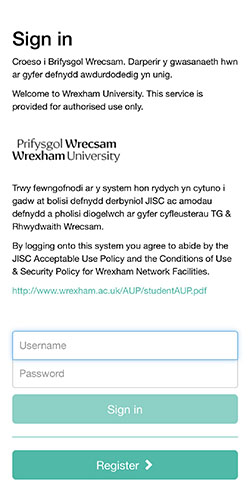
Unwaith y bydd wedi'i gysylltu, bydd naill ai'n annog neu'n agor tudalen mewngofnodi newydd.
Cliciwch ar “Cofrestru” a nodwch eich rhif ffôn symudol neu gyfeiriad e-bost, yna anfonir hysbysiad atoch gyda chod i'w wirio. Unwaith y bydd y cod wedi'i fewnbynnu byddwch yn cael eich cysylltu.
Bydd angen i chi fynd i'ch “Google Play Store”, lawrlwytho a gosod ap o'r enw “Geteduroam”.

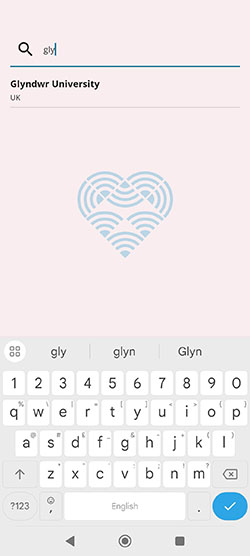
Unwaith y byddwch wedi gosod ap Eduroam, agorwch ef a chliciwch ar y bar chwilio ar frig y sgrin a theipiwch 'Glyndwr', a dylai'r rhestr hidlo fel y gallwch glicio ar 'Prifysgol Glyndwr'.
Darllenwch y telerau defnyddio a chliciwch ar 'Cytuno'.
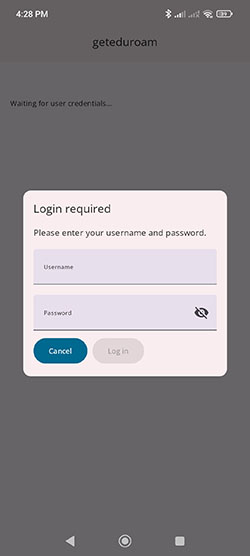
Rhowch eich cyfeiriad e-bost myfyriwr yn y maes enw defnyddiwr, a'ch cyfrinair. Yna cliciwch ar 'Mewngofnodi'.
Fe'ch anogir i gadw'r cysylltiad rhwydwaith i'ch ffôn, cliciwch ar 'Save'.
Nodyn: Gwnewch yn siŵr eich bod yn anghofio GU Guest ar ôl cysylltu ag Eduroam.
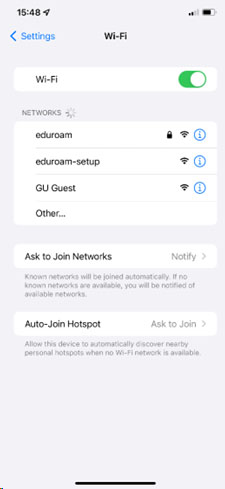
Nodyn: Os ydych wedi cysylltu ag Eduroam, GU Guest yn y gorffennol, cofiwch sicrhau eich bod yn anghofio’r ddau rwydwaith Wi-Fi drwy wasgu'r eicon ⓘ a dewis: “Forget This Network”
O’r sgrin hafan, agorwch osodiadau eich dyfais drwy bwyso’r eicon ‘settings’.

O’r ddewislen gosodiadau, gwasgwch Wi-Fi a dewiswch “Eduroam” fel y Rhwydwaith Wi-Fi.
Bydd angen i chi nawr nodi’ch cyfeiriad e-bost myfyriwr a’ch cyfrinair.
Gwasgwch “Join” i gysylltu ag eduroam
Nodyn:Os ydych chi wedi'ch cysylltu â GU Guest, rhaid i chi anghofio'r rhwydwaith hwn yn gyntaf.
Nawr, bydd angen i chi lawrlwytho’r dystysgrif eduroam ar gyfer eich dyfais.
Agorwch Google Chrome a chwiliwch am y dudalen cat.eduroam.org
Dewiswch “Click here to download your eduroam installer”
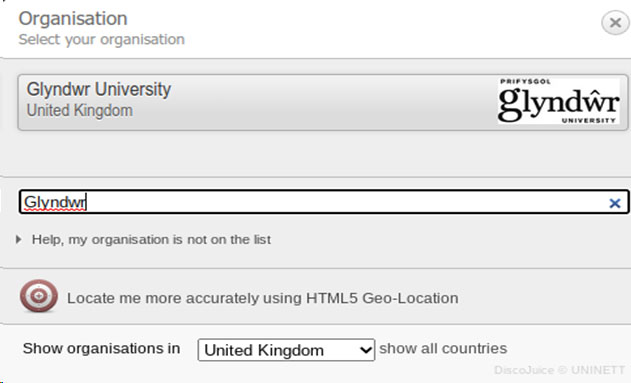
Chwiliwch am “Glyndŵr” i ddod o hyd i'r proffil, a phwyswch i barhau.
Wedi i chi ddewis proffil Glyndŵr, lawrlwythwch y mewnosodwr eduroam.
Bydd y mewnosodwr yn cymryd ychydig eiliadau i lawrlwytho, a bydd yn mewnosod yn y cefndir.
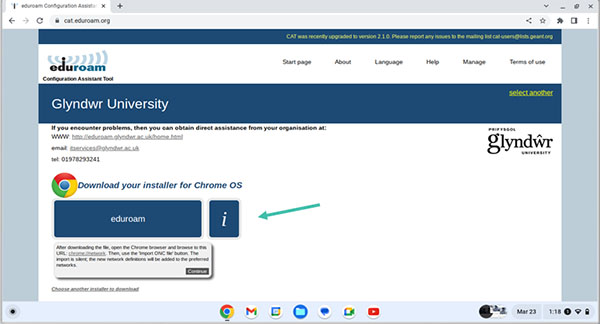
Agorwch eich porwr Google a chwiliwch am: Chrome://net-internals/#chromeos
Dewiswch yr opsiwn Chrome OS o’r golofn dde.
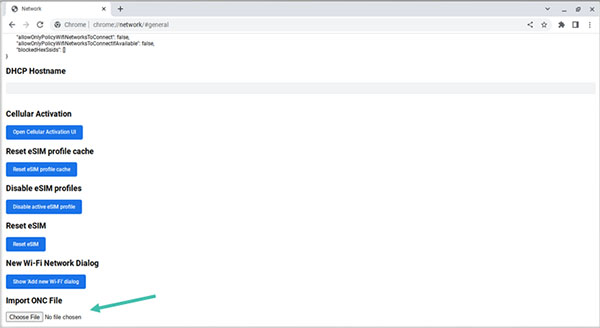
Sgroliwch i waelod y dudalen we a chwiliwch am “Import ONC File”
Pwyswch “Choose file” a dewiswch yr Eduroam Installer (Glyndŵr-eduroam) o’ch ffolder dogfennau wedi’u lawrlwytho
Pan fyddwch wedi mewnosod y dystysgrif, pwyswch ar y rhwydwaith eduroam eto yng ngwaelod ochr dde eich bar tasgau.
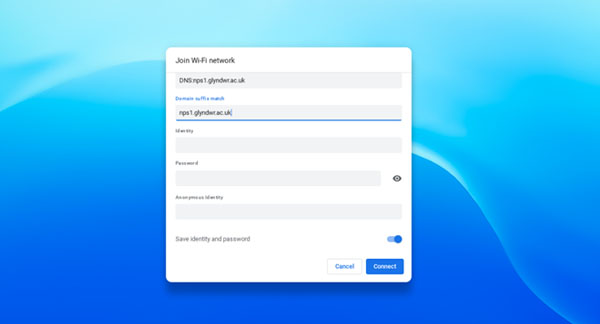
Bydd dewislen newydd yn ymddangos, sgroliwch i lawr i’r dewis ‘Identify and Password’.
Rhowch eich cyfeiriad e‑bost myfyriwr yn y blwch adnabod ac yna nodwch eich cyfrinair.
Nodyn: Cofiwch sicrhau eich bod yn anghofio GU Guest pan ydych wedi cysylltu ag Eduroam.
Agorwch osodiadau eich dyfais trwy dapio ar yr eicon gosodiadau.
Llywiwch i'r adran cysylltiadau/Wi-Fi.
Tap ar y rhwydwaith “GU Guest” i gysylltu dros dro â Wi-Fi.
Unwaith y bydd wedi'i gysylltu, bydd naill ai'n annog neu'n agor tudalen mewngofnodi newydd.
Cliciwch ar “Register” a nodwch eich rhif ffôn symudol neu gyfeiriad e-bost, yna anfonir hysbysiad atoch gyda chod i'w wirio. Unwaith y bydd y cod wedi'i fewnbynnu byddwch yn cael eich cysylltu.
Nodyn:Mae GU Guest wifi yn darparu mynediad wifi dros dro.
Am gymorth pellach, yna ewch ati i greu tocyn drwy'r ddesg INFORM ac fe wnawn ein gorau i'ch helpu chi.